
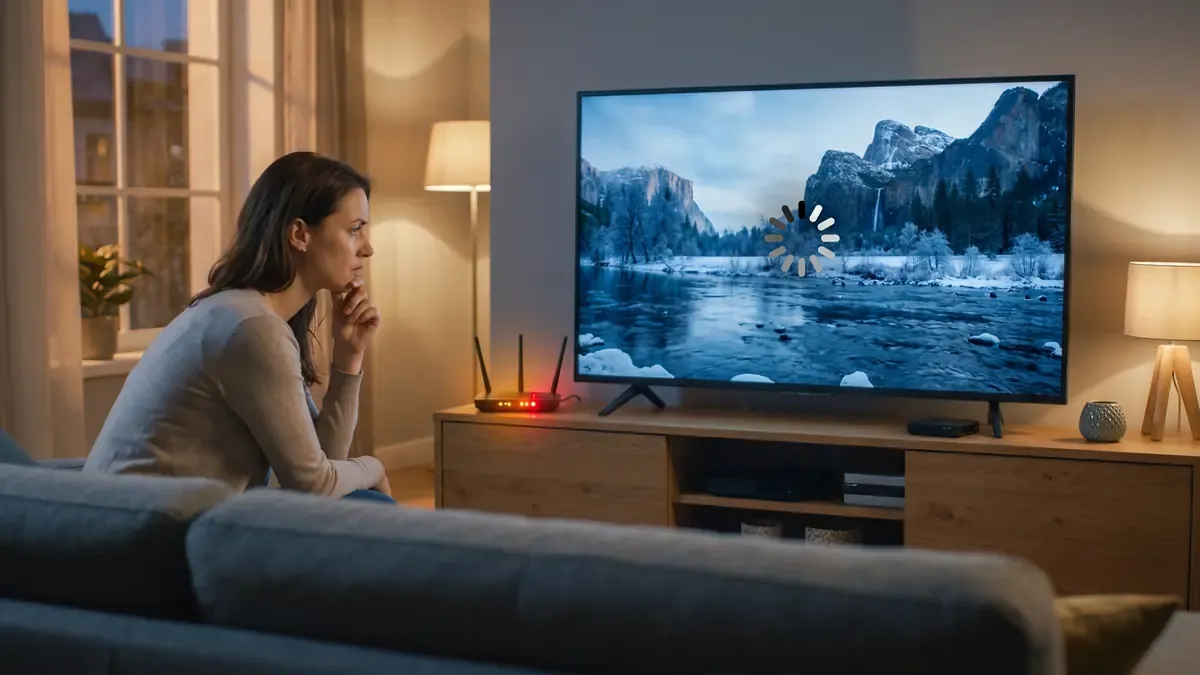
IPTV ruckelt trotz schnellem Internet meist wegen schwachem WLAN, Stoßzeiten am Abend oder falscher App-Einstellungen. Schließe das Gerät per LAN oder 5 GHz an, setze den Puffer auf Mittel, teste HLS statt TS und leere den Cache.
Ein ruckelndes Bild nervt besonders dann, wenn der Speedtest am Handy hohe Werte zeigt. Die gute Nachricht: Fast jede Ursache lässt sich zu Hause prüfen, ohne Technikwissen. Unten findest du eine Übersicht nach Symptom und danach die Prüfungen in der Reihenfolge, die im Support am häufigsten hilft. Bei einem guten Anbieter für IPTV liegt das Problem selten am Server, sondern meist im Heimnetz.
Warum IPTV trotz schnellem Internet ruckelt
Hohe Vertragswerte helfen wenig, wenn auf dem Weg vom Router zum Fernseher Bandbreite verloren geht. Ein Stream braucht eine gleichmäßige Datenrate ohne Aussetzer.
Die häufigsten Gründe, von oft nach selten:
- WLAN im 2,4-GHz-Band, gestört durch Nachbarnetze und Wände
- Stoßzeiten am Abend im Netz des Internetanbieters
- Falsche App-Einstellungen wie ein zu kleiner Puffer oder der falsche Decoder
- Älterer Streaming-Stick mit wenig Arbeitsspeicher
- Zweites Gerät greift gleichzeitig auf dasselbe Abo zu
- Langsamer DNS-Server des Routers
IPTV ruckelt: Symptom, Ursache und Lösung
Am Symptom erkennst du meist schon, ob WLAN, Netz, App oder Gerät hinter dem Ruckeln steckt. Die Tabelle hilft dir, die passende Lösung direkt zu finden.
| Symptom | Ursache | Lösung |
|---|---|---|
| Ruckeln nur abends | Auslastung im WLAN oder beim Internetanbieter | LAN-Kabel, Puffer auf Mittel, HLS testen |
| Bild hängt alle paar Sekunden | Schwaches 2,4-GHz-WLAN | 5 GHz oder LAN, Router umstellen |
| Bild pixelig, dann wieder scharf | Bandbreite schwankt, Qualität wird angepasst | Geschwindigkeit am Gerät messen, LAN nutzen |
| Ton läuft, Bild schwarz | Decoder passt nicht zum Format | Decoder HW auf SW umstellen |
| Sender laden sehr langsam | Langsamer DNS oder voller Cache | DNS 1.1.1.1 oder 8.8.8.8, Cache leeren |
| App stürzt beim Start ab | Zu wenig Arbeitsspeicher | Hintergrund-Apps schließen, Gerät neu starten |
| Abbruch beim Umschalten | Zweiter Stream auf demselben Abo | Anderes Gerät schließen, kurz warten |
Wie viel Bandbreite braucht IPTV?
Für Full HD brauchst du 10 bis 15 Mbit/s, für 4K 25 bis 40 Mbit/s, gemessen direkt am Fernseher. Andere Geräte im Haushalt verbrauchen zusätzlich Bandbreite.
Richtwerte pro Stream:
| Qualität | Benötigte Bandbreite |
|---|---|
| SD | 3–5 Mbit/s |
| HD | 6–10 Mbit/s |
| Full HD | 10–15 Mbit/s |
| 4K | 25–40 Mbit/s |
Typische Anschlüsse bei Telekom, Vodafone, 1&1 oder O2 liefern diese Werte locker. Entscheidend ist, wie viel davon am Gerät ankommt.
Schritt 1: Speedtest direkt auf dem Gerät
Miss die Geschwindigkeit auf dem Fernseher oder Stick selbst, nicht am Smartphone neben dem Router. Nur dieser Wert zeigt, was der Stream wirklich bekommt.
So gehst du vor:
- Installiere eine Speedtest-App auf dem Fire TV Stick, der Android-TV-Box oder dem Smart TV.
- Starte den Test einmal gegen 14 Uhr und einmal gegen 21 Uhr.
- Vergleiche beide Werte mit der Tabelle oben.
- Notiere zusätzlich den Ping, Werte über 50 ms deuten auf eine instabile Verbindung hin.
Liegt der Abendwert deutlich unter dem Nachmittagswert, liegt die Ursache im Netz und nicht im IPTV Abo.
Schritt 2: LAN statt WLAN, 5 GHz statt 2,4 GHz
Ein LAN-Kabel ist die wirksamste Einzelmaßnahme, wenn IPTV trotz schnellem Internet ruckelt. Es liefert eine stabile Verbindung ohne Störungen durch Nachbarnetze.
Deine Optionen:
- LAN-Kabel direkt vom Router zum Fernseher oder zur Box
- Ethernet-Adapter für den Fire TV Stick, der selbst keinen LAN-Anschluss hat
- 5-GHz-WLAN statt 2,4 GHz, wenn kein Kabel möglich ist
- Powerline-Adapter über die Steckdose als Kompromiss
Viele Router senden beide Bänder unter einem Namen. Trenne sie in den Router-Einstellungen, damit der Stick sicher im 5-GHz-Netz bleibt.
Schritt 3: Router-Standort prüfen
Steht der Router im Flur hinter einer Tür, kommt am Fernseher oft nur ein Bruchteil der Leistung an. Schon ein neuer Platz kann das Buffering beheben.
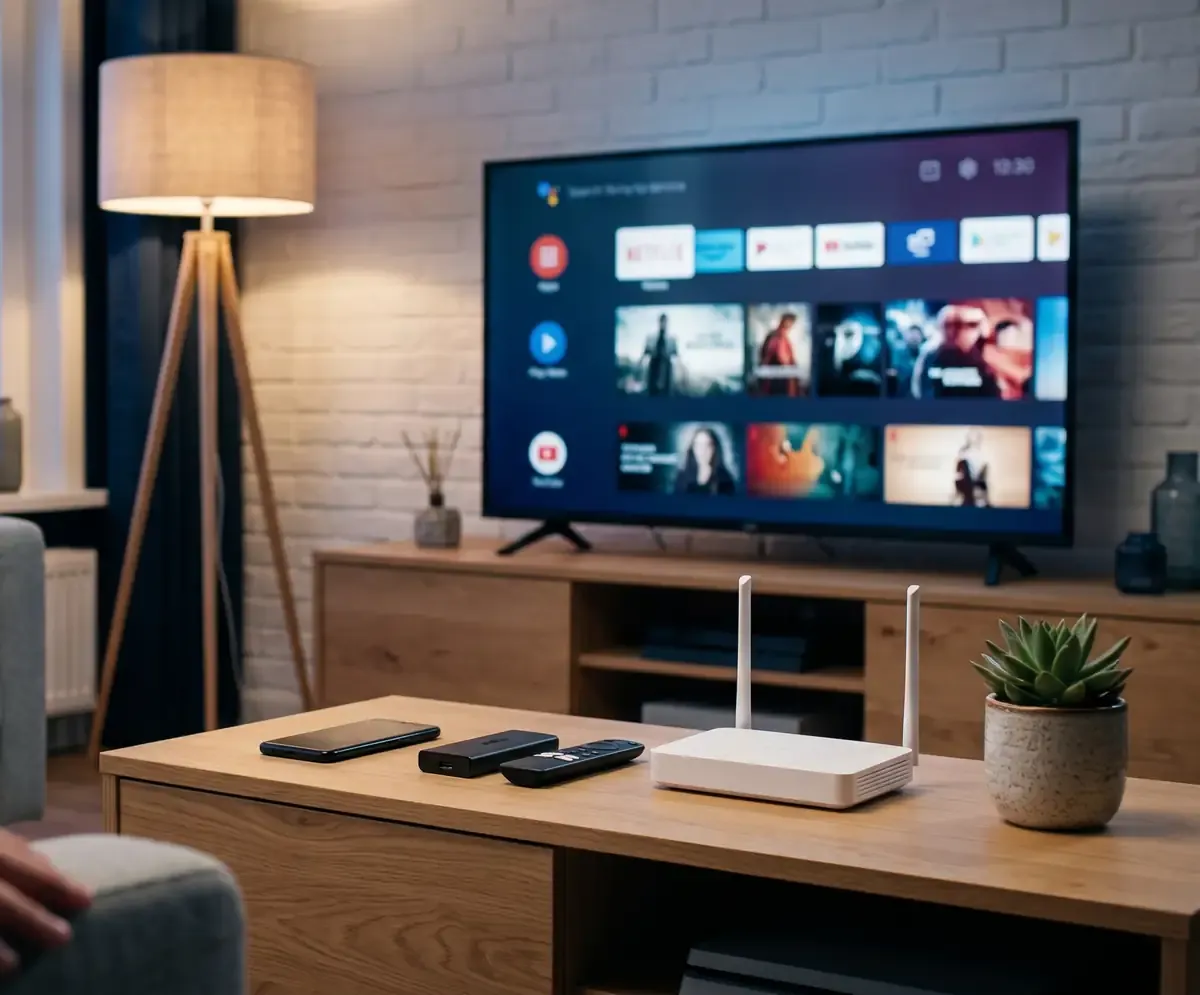
Achte auf diese Punkte:
- Router frei und erhöht aufstellen, nicht im Schrank
- Abstand zu Mikrowelle, Aquarium und dicken Wänden
- Stick mit HDMI-Verlängerung vom Fernseher-Gehäuse weg führen
- Mesh-System oder Repeater nutzen, wenn der Fernseher weit entfernt steht
Schritt 4: IPTV hängt nur abends? Stoßzeiten testen
Ruckelt IPTV nur zwischen 19 und 23 Uhr, ist meist das Netz überlastet, im Haus oder beim Internetanbieter. Mit zwei kleinen Tests grenzt du das ein.
So testest du:
- Hotspot-Test: Teile abends die mobile Verbindung deines Smartphones mit dem Stick. Läuft der Stream dann flüssig, liegt das Problem beim Heimanschluss.
- Gerätetest: Öffne denselben Sender auf einem Gerät mit LAN-Kabel. Läuft er dort sauber, ist das WLAN die Ursache.
- Haushaltstest: Pausiere Downloads, Konsolen-Updates und Cloud-Backups während des Streams.
Zeigt der Hotspot-Test ein flüssiges Bild, sprich die Abendwerte mit deinem Internetanbieter ab.
Schritt 5: DNS auf 1.1.1.1 oder 8.8.8.8 umstellen
Ein schneller DNS-Server lässt Senderlisten und Streams spürbar schneller starten. Der Standard-DNS des Routers ist abends oft träge.
Die Einstellung findest du hier:
- Router: im Bereich Internet oder DNS-Server, gilt für alle Geräte
- Android TV und Google TV: Netzwerk, aktuelle Verbindung, IP-Einstellungen auf Statisch
- Smart TV: Netzwerkstatus, IP-Einstellungen, DNS manuell eintragen
Trage 1.1.1.1 als ersten und 8.8.8.8 als zweiten Server ein. Danach Gerät und App neu starten.
Schritt 6: App-Einstellungen anpassen
Puffer, Decoder und Stream-Format entscheiden in der App, wie robust der Stream auf Schwankungen reagiert. Diese drei Werte lohnen einen Blick.
Die wichtigsten Stellschrauben:
- Puffer auf Mittel setzen, bei schwachem WLAN auf Groß
- Decoder auf Hardware (HW) lassen, bei schwarzem Bild oder Ruckeln auf Software (SW) wechseln
- Stream-Format von TS auf HLS umstellen, HLS verkraftet Einbrüche besser
- EPG-Tage in der Vergangenheit auf 1 bis 2 reduzieren, das entlastet schwache Sticks
Wie das bei einem bestimmten Player aussieht, zeigt unsere Anleitung für IBO Player Pro auf dem Fire TV Stick.
Schritt 7: Cache leeren, nicht die Daten
Leere bei Problemen immer zuerst den Cache, denn deine Zugangsdaten bleiben dabei erhalten. Ein voller Zwischenspeicher bremst vor allem kleine Sticks.
So geht es auf Fire TV und Android TV:
- Öffne Einstellungen und dann Anwendungen.
- Wähle Installierte Anwendungen verwalten und deine IPTV-App.
- Drücke Cache leeren.
Finger weg von Daten löschen: Damit verschwinden Xtream-Codes-Anmeldung, Favoriten und Einstellungen.
Schritt 8: Gerät und Arbeitsspeicher prüfen
Ein alter Stick mit wenig Arbeitsspeicher kommt mit großen Senderlisten und 4K-Streams oft nicht mehr mit. Dann ruckelt es auch bei bester Leitung.
Woran du das erkennst:
- Menüs reagieren verzögert, auch ohne laufenden Stream
- Die App startet langsam oder stürzt ab
- Der Stick wird sehr warm
- Das Gerät ist fünf Jahre oder älter
Schließe Hintergrund-Apps, starte das Gerät neu und deinstalliere Ungenutztes. Hilft das nicht, lohnt ein aktuelles Modell. Wie du es danach einrichtest, zeigt die Übersicht IPTV installieren auf allen Geräten.
Schritt 9: Ein Abo, ein Bildschirm
Jedes IPTV Abo erlaubt genau einen Stream zur gleichen Zeit, ein zweiter Bildschirm stört den ersten. Läuft die App noch auf einem zweiten Gerät, bricht die Verbindung ab oder das Bild hängt.
Was du prüfen solltest:
- Ist die App auf Handy, Tablet oder einem anderen Fernseher noch geöffnet?
- Läuft im Hintergrund eine Aufnahme?
- Nutzt ein Familienmitglied gerade dieselben Zugangsdaten?
Schließe die App überall außer am Fernseher und warte 5 bis 10 Minuten. Für zwei Bildschirme gleichzeitig brauchst du zwei Abos. Was das kostet, steht im Überblick was IPTV im Monat kostet.
IPTV Bild pixelig: Was steckt dahinter?
Ein pixeliges Bild entsteht meist, wenn die Bandbreite kurz einbricht und der Stream die Qualität anpasst. Gerade bei Fußball mit schnellen Bewegungen fällt das auf.
Das hilft:
- Speedtest während des Spiels am Gerät wiederholen
- LAN statt WLAN nutzen
- Bei schwacher Leitung die HD-Variante statt 4K wählen
- Bildmodus am Fernseher auf Standard oder Film stellen
- Bewegungsglättung des Fernsehers testweise ausschalten
Bleibt das Bild nur auf einem einzelnen Sender pixelig, während andere sauber laufen, liegt es eher an der Quelle. Melde den Sender dann dem Support.
Wann du den Support kontaktieren solltest
Wenn alle Prüfungen nichts ändern, schreib dem Support mit genauen Angaben, dann geht die Lösung schneller. Der Support hilft dir 24/7 auf Deutsch.
Diese Infos helfen:
- Gerät und App, zum Beispiel Fire TV Stick mit IPTV Smarters Pro
- Verbindung per LAN oder WLAN
- Uhrzeit des Ruckelns und betroffene Sender
- Zwei Speedtests, nachmittags und abends
Alle Wege zum Team findest du auf der Kontaktseite für IPTV Support.
Häufige Fragen zu diesem Thema
Warum ruckelt IPTV nur abends?
Abends zwischen 19 und 23 Uhr streamen sehr viele Haushalte gleichzeitig. Dein WLAN, dein Router und das Netz deines Internetanbieters sind dann stärker ausgelastet. Ein LAN-Kabel, ein Puffer auf Mittel und das Format HLS gleichen die meisten dieser Schwankungen aus. Miss die Geschwindigkeit einmal nachmittags und einmal abends, um den Unterschied zu sehen.
Wie viel Mbit/s brauche ich für IPTV in 4K?
Für 4K solltest du 25 bis 40 Mbit/s am Gerät selbst messen, und zwar abends. Full HD läuft mit 10 bis 15 Mbit/s, HD mit 6 bis 10 Mbit/s. Entscheidend ist der Wert am Fernseher oder Stick, nicht der Wert im Vertrag oder am Smartphone.
Lösche ich beim Cache leeren meine Zugangsdaten?
Nein, beim Leeren des Caches bleiben Zugangsdaten und Favoriten erhalten. Nur Daten löschen entfernt die Xtream-Codes-Anmeldung, dann musst du Server-URL, Benutzername und Passwort neu eingeben. Leere deshalb immer zuerst nur den Cache.
Kann ich mein IPTV Abo auf zwei Fernsehern gleichzeitig nutzen?
Nein, jedes Abo gilt für einen Bildschirm zur selben Zeit. Läuft der Stream parallel auf einem zweiten Gerät, bricht die Verbindung ab oder es ruckelt. Für einen zweiten Fernseher, der gleichzeitig läuft, brauchst du ein zweites Abo.
Weiterlesen im IPTV Ratgeber

Was kostet IPTV im Monat? Preise der IPTV Anbieter 2026
Was IPTV im Monat kostet, hängt beim IPTV Anbieter vor allem von der Laufzeit ab. Hier siehst du alle Preise, den Monatswert jeder Laufzeit und wofür du bei einem IPTV Abo eigentlich bezahlst.
IBO Player Pro auf dem Fire TV Stick installieren: so geht’s
IBO Player Pro ist ein IPTV-Player, bei dem du deine Zugangsdaten nicht auf dem Fernseher eintippst, sondern bequem am Handy oder PC. Hier erfährst du, wie die App auf den Fire TV Stick kommt und wie die Aktivierung per MAC-Adresse funktioniert.