
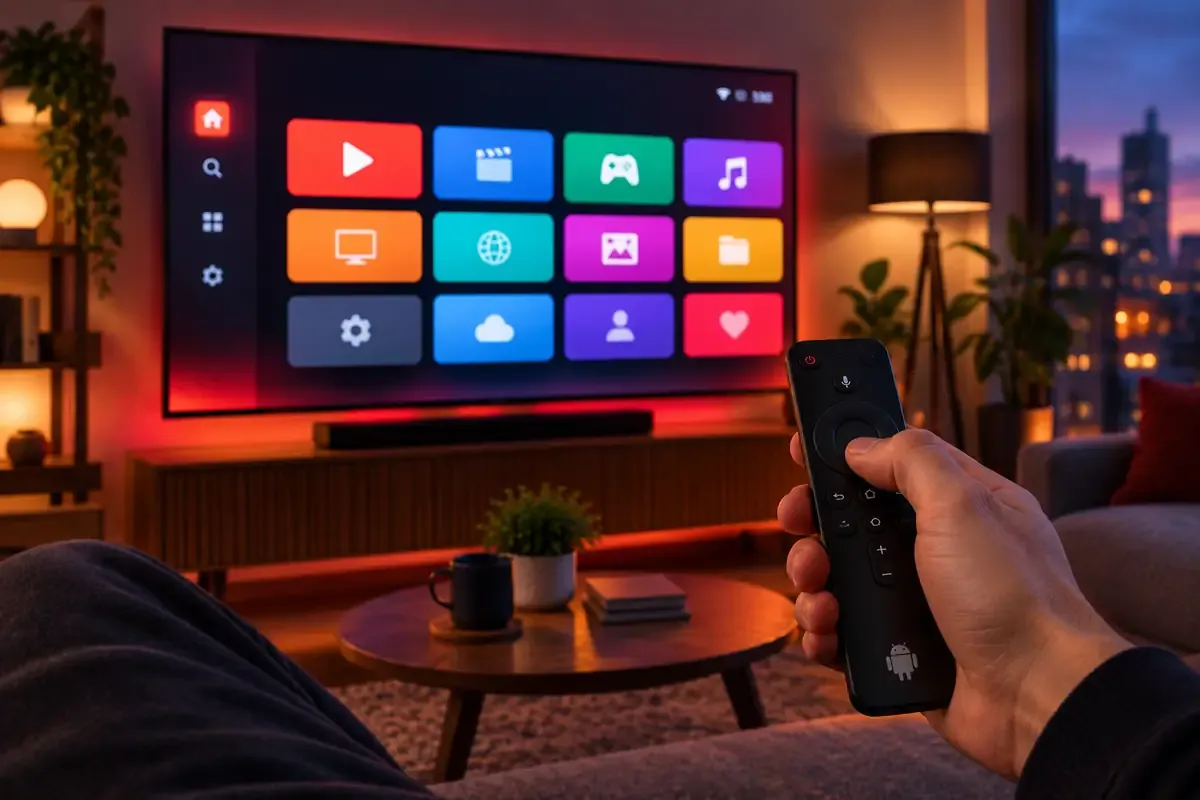
Android TV und Google TV stecken in vielen Fernsehern von Sony, Philips und TCL, im Chromecast mit Google TV, im Google TV Streamer und in der Nvidia Shield. Für IPTV ist das die bequemste Plattform: Die wichtigsten Player stehen im Play Store, und du meldest dich mit deinem IPTV Abo in wenigen Minuten an. Die Kurzanleitungen für alle Geräte geben dir den Überblick, hier gehen wir auf Einstellungen und Feinheiten der einzelnen Apps ein.
Das brauchst du für IPTV auf Google TV
Für IPTV auf Android TV und Google TV brauchst du ein angemeldetes Google-Konto, deine Zugangsdaten und genug freien Speicher. Ein Downloader ist nicht nötig.
Deine Checkliste:
- Gerät: Fernseher oder Box mit Android TV oder Google TV und Zugang zum Play Store
- Zugangsdaten: Server-URL, Benutzername und Passwort aus der E-Mail
- Internet: HD 6 bis 10 Mbit/s, Full HD 10 bis 15 Mbit/s, 4K 25 bis 40 Mbit/s
- Verbindung: LAN oder 5-GHz-WLAN; für den Chromecast gibt es USB-C-Adapter mit LAN
- Speicher: mindestens 500 MB frei für den TV-Guide
Welche Geräte mit Android TV eignen sich?
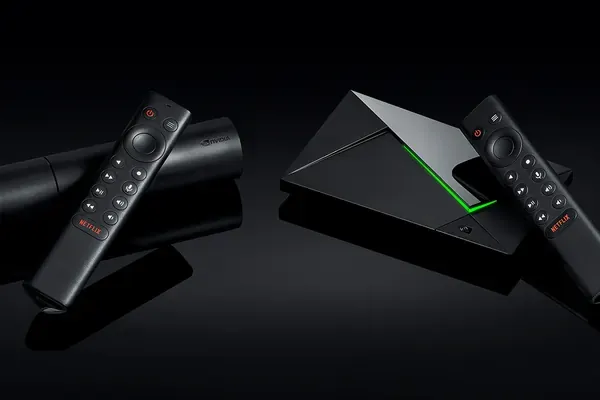
Jedes Gerät mit Play Store spielt IPTV ab, doch Leistung und Anschluss entscheiden über flüssiges 4K. Die Unterschiede zeigen sich bei großen Listen.
Die Geräte im Überblick:
| Gerät | Stärke | Hinweis für IPTV |
|---|---|---|
| Nvidia Shield | viel Leistung, LAN eingebaut | ideal für 4K und Sport |
| Google TV Streamer | schnell, aktuelles System | gute Wahl fürs Wohnzimmer |
| Chromecast mit Google TV | günstig, kompakt | LAN nur per USB-C-Adapter |
| Sony, Philips, TCL | App läuft direkt im TV | bei älteren Modellen EPG-Tage begrenzen |
Methode 1: TiviMate aus dem Play Store
TiviMate ist auf Android TV die beste IPTV-App, weil der Programmführer wie bei Kabel-TV funktioniert und das Umschalten flott geht. Rund zehn Minuten reichen.
So gehst du vor:
- Öffne im Startbildschirm Apps und wähle Nach Apps und Spielen suchen.
- Suche nach
TiviMate IPTV Playerund wähle Installieren. - Starte TiviMate, wähle Playlist hinzufügen und als Anmeldeart Xtream Codes.
- Trage Server-URL, Benutzername und Passwort ein, gern über die Google-TV-App am Handy.
- Setze den Haken für Filme und Serien und wähle Weiter.
- Vergib einen Namen und bestätige mit Fertig.
- Warte ein bis zwei Minuten, bis Sender und TV-Guide vollständig geladen sind.
TiviMate Premium auf Android TV
Für eine Playlist reicht die Grundversion von TiviMate, Premium ergänzt Catch-up, Aufnahmen und Mehrfachansicht. Gekauft wird es am Handy.
So läuft es ab (Stand: Oktober 2026):
- Installiere am Android-Handy die App TiviMate Companion.
- Wähle eine Jahres- oder Dauerlizenz, gültig für bis zu fünf Geräte.
- Öffne am Fernseher Einstellungen und Premium freischalten.
- Melde dich mit E-Mail und Passwort an und vergib einen Gerätenamen.
Methode 2: IPTV Smarters Pro mit direktem Login
IPTV Smarters Pro eignet sich für alle, die große Kacheln statt eines Programmrasters bevorzugen. Die App läuft auf Fernseher und Handy gleich.
So geht es:
- Installiere IPTV Smarters Pro aus dem Play Store.
- Wähle Login with Xtream Codes API.
- Trage bei Any Name etwa
Wohnzimmerein, dann Benutzername, Passwort und Server-URL. - Bestätige mit Add User und warte, bis Live-TV, Filme und Serien erscheinen.
Bleiben Filme leer, wähle in den Einstellungen die Aktualisierung der Inhalte.
Methode 3: OTT Navigator als flexible Alternative
OTT Navigator ist die Wahl für Technikfans, die Bild-in-Bild, Mehrfachansicht und viele Stellschrauben möchten. Die Grundfunktionen sind frei nutzbar.
So richtest du die App ein:
- Installiere OTT Navigator aus dem Play Store.
- Wähle Anbieter hinzufügen und dann Xtream Codes.
- Trage Server-URL, Benutzername und Passwort ein und bestätige mit Übernehmen.
Auf sehr günstigen Sticks ist Televizo eine schlanke Ausweichlösung, die wenig Arbeitsspeicher braucht.
TiviMate, Smarters und OTT Navigator im Vergleich
TiviMate punktet mit dem Programmführer, Smarters mit einfacher Bedienung und OTT Navigator mit vielen Einstellungen. Alle drei nutzen dieselben Zugangsdaten.
So entscheidest du:
| Merkmal | TiviMate | IPTV Smarters Pro | OTT Navigator |
|---|---|---|---|
| Oberfläche | Programmraster wie Kabel-TV | große Kacheln | frei anpassbar |
| Filme und Serien | ja | ja, mit Covern | ja |
| Catch-up | mit Premium | ja | ja |
| Auch auf dem Handy | nein | ja | ja |
| Ideal für | Live-TV und Sport | Einsteiger | Technikfans |
Login mit Xtream Codes auf Android TV
Auf Android TV meldest du dich mit Xtream Codes an, weil TV-Guide, Catch-up und Filmcover nur so automatisch geladen werden. Den M3U-Link brauchst du nur im Ausnahmefall.
So tippst du die Daten schnell ein:
- Installiere die Google-TV-App am Handy und nutze sie als Tastatur
- Server-URL mit Port übernehmen, ohne Schrägstrich am Ende
- Nur ein M3U-Link vorhanden: Server-URL steht vor
/get.php, Benutzername hinterusername=, Passwort hinterpassword=
Erste Wiedergabe auf Google TV prüfen
Nach der Anmeldung prüfst du kurz Bild, Ton, TV-Guide und einen Film, damit später nichts überrascht. Zwei Minuten reichen.
Deine Prüfliste:
- Starte einen Sender wie Das Erste oder ProSieben im TV-Guide
- Drücke OK oder Nach unten für Bildformat, Tonspur und Untertitel
- Setze das Bildformat auf
16:9oderAuto, falls das Bild verzerrt ist - Öffne einen Film und prüfe, ob das Cover angezeigt wird
- Lege Favoriten an, damit du nicht durch alle Kategorien scrollst
Catch-up in TiviMate auf Google TV
In TiviMate springst du im TV-Guide in die Vergangenheit, wenn der Sender ein Archiv hat und Premium aktiv ist. Der Login muss per Xtream Codes laufen.
So startest du eine verpasste Sendung:
- Öffne den TV-Guide und suche Sender mit Uhr-Symbol.
- Markiere den Sender und halte die Taste Links gedrückt, um zurückzublättern.
- Wähle die Sendung und bestätige mit OK.
Stimmen die Zeiten im Archiv nicht, passe in den EPG-Einstellungen die Zeitverschiebung in Stundenschritten an.
Einstellungen für flüssiges Bild auf Android TV
Drei Einstellungen in TiviMate machen den größten Unterschied: Puffer, Decoder und die Zahl der gespeicherten EPG-Tage. Das gilt besonders für günstige Sticks.
Empfohlene Werte:
| Einstellung | Wert | Wirkung |
|---|---|---|
| Puffergröße | Mittel | stabil, ohne langes Warten beim Umschalten |
| Video- und Audiodecoder | Hardware | flüssiges Bild, weniger Wärme |
| Bildwiederholrate anpassen | An (Premium) | kein Ruckeln bei Sport |
| Vergangene EPG-Tage | 1, mit Catch-up 2 | weniger Speicherlast |
| EPG-Aktualisierung | 24 Stunden | aktueller Guide |
Bei Hängern hilft Einstellungen, Apps, Alle Apps ansehen, die IPTV-App wählen und Cache leeren.
Probleme auf Android TV und Google TV lösen
Auf Android TV entstehen die meisten Fehler durch volle Caches, falsche Decoder oder ein schwaches WLAN hinter dem Fernseher. Hier die schnellen Lösungen.
| Problem | Ursache | Lösung |
|---|---|---|
| Anmeldung fehlgeschlagen | Tippfehler oder Leerzeichen | Felder neu eingeben, Handy-Tastatur nutzen |
| Ton, aber kein Bild | Decoder passt nicht | Decoder auf Software stellen oder externen Player nutzen |
| App startet langsam | zu viele EPG-Tage, voller Cache | EPG-Tage auf 1, Cache leeren |
| TV-Guide leer | EPG noch nicht geladen | ein bis zwei Minuten warten, EPG aktualisieren |
| Ruckeln beim Chromecast | WLAN hinter dem Fernseher | 5 GHz oder USB-C-Adapter mit LAN |
Mehr zu Rucklern am Abend liest du im Ratgeber wenn IPTV ruckelt.
Dein IPTV Abo für Android TV und Google TV
Jedes Abo von Top IPTV Anbieter funktioniert mit TiviMate, IPTV Smarters Pro und OTT Navigator auf Android TV. Die Zugangsdaten kommen sofort per E-Mail.
Den besten Monatspreis bietet das IPTV Abo für 24 Monate für 89 €. Hast du zusätzlich einen Fernseher von Samsung oder LG, hilft dir die Anleitung für Samsung und LG Smart TV. Bei Fragen erreichst du den deutschen Support rund um die Uhr, und alle Vorteile als Anbieter für IPTV in Deutschland findest du auf der Startseite.
Fragen zu IPTV auf Android TV / Google TV
Ist IPTV auf Google TV einfacher als auf dem Fire TV Stick?
Ja, auf Google TV und Android TV stehen TiviMate, IPTV Smarters Pro und OTT Navigator direkt im Play Store. Du brauchst also keinen Downloader und keine Entwickleroptionen. Die Anmeldung mit Xtream Codes ist danach auf beiden Systemen gleich.
Ist TiviMate auf Android TV ohne Premium nutzbar?
Ja, die Grundversion zeigt eine Playlist mit Live-TV und TV-Guide. Premium ergänzt mehrere Playlists, Catch-up, Aufnahmen und automatische Bildwiederholrate. Du kaufst es als Jahres- oder Dauerlizenz in der Smartphone-App TiviMate Companion, gültig für bis zu fünf Geräte (Stand: Oktober 2026).
Läuft TiviMate auch auf dem Android-Handy?
Nein, TiviMate ist nur für TV-Geräte wie Android TV, Google TV und Fire TV gedacht. Auf dem Handy nutzt du IPTV Smarters Pro, OTT Navigator oder Televizo. Die Smartphone-App TiviMate Companion dient nur zum Kauf von Premium, nicht zum Fernsehen.
Welches Gerät mit Google TV eignet sich am besten für IPTV?
Für 4K und große Senderlisten eignen sich Nvidia Shield, Google TV Streamer oder ein aktueller Sony- oder Philips-Fernseher. Günstige Sticks laufen gut, wenn du den TV-Guide auf ein bis zwei vergangene Tage begrenzt und den Hardware-Decoder nutzt.
Lösche ich mit dem Cache meine Zugangsdaten?
Nein, beim Leeren des Caches bleiben Playlist und Anmeldung erhalten. Nur die Option Speicher löschen entfernt deine Xtream-Codes-Daten, dann musst du alles neu eintragen. Leere bei Problemen deshalb immer zuerst den Cache.