
Diese Seite bündelt alle Anleitungen, mit denen du IPTV installieren kannst, sortiert nach Gerät. Wähle einfach den Abschnitt für deinen Fernseher, Stick oder deine Box. Die Schritte sind auf das Wesentliche reduziert, Menüpunkte stehen fett. Hast du noch kein Abo, findest du alles zur Bestellung unter IPTV kaufen.
Grundlagen: Xtream Codes oder M3U beim IPTV Abo
Nach der Bestellung bekommst du deine Zugangsdaten sofort per E-Mail, sowohl als Xtream Codes als auch als M3U-Link. Beide führen zu denselben Sendern.
Das steht in deiner E-Mail:
| Zugangsart | Inhalt | Wann nutzen |
|---|---|---|
| Xtream Codes | Server-URL, Benutzername, Passwort | Empfohlen für fast alle Apps |
| M3U-Link | Ein langer Link mit allen Sendern | Nur wenn die App nichts anderes kann |
| MAC-Portal | Portal-URL, MAC-Adresse registriert | MAG Box und Formuler |
Xtream Codes liefert TV-Guide, Filme, Serien und Catch-up automatisch mit und lässt sich mit der Fernbedienung leichter eintippen.
Nur einen M3U-Link? So liest du Xtream-Daten heraus
Aus jedem M3U-Link lassen sich die drei Xtream-Codes-Felder in einer Minute herauslesen. Damit nutzt du auch Apps, die nur Xtream annehmen.
So zerlegst du den Link:
- Server-URL: alles vor /get.php, inklusive Port, ohne Schrägstrich am Ende
- Benutzername: der Wert nach username=
- Passwort: der Wert nach password=, bis zum nächsten &-Zeichen
Weitere Antworten rund um Zugangsdaten findest du in den häufigen Fragen zu IPTV.
Das brauchst du vor dem Start
Zum IPTV installieren brauchst du ein kompatibles Gerät, deine Zugangsdaten und eine stabile Internetverbindung. Mehr ist nicht nötig.
Deine Checkliste:
- Gerät: Fire TV Stick, Smart TV ab etwa 2017, Android-TV-Box, Apple TV, Smartphone, PC, MAG Box oder Formuler
- Zugangsdaten: die E-Mail mit Xtream Codes und M3U-Link
- Internet: mindestens 10 bis 15 Mbit/s für Full HD, 25 bis 40 Mbit/s für 4K
- Verbindung: am besten LAN-Kabel oder 5-GHz-WLAN
- Zweites Gerät: Handy oder PC, falls du eine MAC-Portal-App nutzt
IPTV installieren auf dem Fire TV Stick
Auf dem Fire TV Stick installierst du IPTV-Apps meist über die App Downloader, weil viele Player nicht im Amazon Appstore stehen. Einmal eingerichtet, dauert jede weitere App zwei Minuten.
Downloader vorbereiten
Zuerst erlaubst du dem Fire TV Stick, Apps aus der Downloader-App zu installieren, das ist eine einmalige Einstellung.
So geht es:
- Suche im Startbildschirm nach Downloader und installiere die App.
- Öffne Einstellungen und dann Mein Fire TV.
- Fehlen die Entwickleroptionen, öffne Info und drücke siebenmal auf den Gerätenamen.
- Wähle Entwickleroptionen und Unbekannte Apps installieren.
- Stelle Downloader auf Ein.
TiviMate oder IPTV Smarters Pro auf dem Fire TV
Mit Downloader lädst du die gewünschte App direkt auf den Stick und meldest dich mit Xtream Codes an. Für TiviMate gibst du im Downloader die Adresse tivimate.com ein.
Die Schritte:
- Öffne Downloader und gib die Adresse der App ein.
- Wähle Installieren und danach Fertig, nicht Öffnen.
- Lösche die Installationsdatei mit Löschen, das spart Speicher.
- Öffne die App und wähle die Anmeldung per Xtream Codes.
- Trage Server-URL, Benutzername und Passwort ein.
Eine ausführliche Anleitung mit allen Feldern findest du unter IPTV Smarters Pro auf dem Fire TV Stick.
IBO Player Pro auf dem Fire TV
IBO Player Pro funktioniert auf dem Fire TV über die MAC-Adresse, die Zugangsdaten trägst du am Handy ein. Das erspart dir lange Eingaben mit der Fernbedienung.
So läuft es ab:
- Installiere IBO Player Pro und notiere MAC-Adresse und Device Key.
- Melde dich am Handy auf der Website der App mit diesen Werten an.
- Füge deine Xtream-Daten hinzu und starte die App neu.
Alle Details stehen im Beitrag zum IBO Player Pro auf dem Fire TV Stick.
IPTV auf Samsung und LG Smart TV einrichten
Samsung (Tizen) und LG (webOS) erlauben keine APK-Installation, du nutzt deshalb Apps aus dem TV-eigenen Store. Bewährt haben sich IBO Player Pro und IPTV Smarters Pro.

Methode 1: IBO Player Pro per MAC-Portal
Bei IBO Player Pro gibst du die Zugangsdaten nicht am Fernseher ein, sondern bequem am Handy oder PC. Der Fernseher zeigt nur die nötigen Kennungen an.
So geht es:
- Öffne den App-Store des Fernsehers und installiere IBO Player Pro.
- Starte die App und notiere MAC-Adresse und Device Key.
- Öffne am Handy die Login-Seite auf iboplayer.com.
- Melde dich mit MAC-Adresse und Device Key an.
- Wähle Add XC Playlist und trage deine Xtream-Daten ein.
- Speichere mit Save und drücke am Fernseher Reload.
Die App selbst verlangt nach einer Anfangsphase eine einmalige Lizenz, die nur die App betrifft (Stand: Oktober 2026).
Methode 2: IPTV Smarters Pro mit direktem Login
IPTV Smarters Pro meldest du direkt am Fernseher mit deinen Xtream-Codes-Daten an. Das ist ideal, wenn du ohne zweites Gerät einrichten willst.
Die Schritte:
- Installiere IPTV Smarters Pro aus dem Samsung- oder LG-Store.
- Wähle Login with Xtream Codes API.
- Gib einen beliebigen Namen, Benutzername, Passwort und die Server-URL ein.
- Bestätige mit Add User und warte, bis die Inhalte geladen sind.
Tipp: Die MAC-Adresse ändert sich, wenn du zwischen WLAN und LAN wechselst. Bei MAC-Portal-Apps musst du sie dann neu eintragen.
IPTV auf Android TV und Google TV
Auf Android TV und Google TV installierst du IPTV-Apps direkt aus dem Play Store, ohne Umwege. Das gilt für Fernseher von Sony, Philips oder TCL sowie für Google-TV-Sticks.
TiviMate einrichten
TiviMate ist auf Android TV die komfortabelste App mit einem TV-Guide wie bei Kabel-TV. Sie läuft nur auf TV-Geräten, nicht auf Smartphones.
So geht es:
- Installiere TiviMate aus dem Play Store.
- Wähle Playlist hinzufügen und dann Xtream Codes.
- Trage Server-URL, Benutzername und Passwort ein.
- Setze die Haken bei Filmen und Serien und wähle Weiter.
- Vergib einen Namen und bestätige mit Fertig.
Funktionen wie mehrere Playlists, Catch-up und Aufnahmen gibt es nur mit TiviMate Premium, gekauft über die Smartphone-App TiviMate Companion (Stand: Oktober 2026).
Alternativen: IPTV Smarters Pro und OTT Navigator
Wer eine einfachere Oberfläche möchte, nimmt IPTV Smarters Pro oder OTT Navigator aus dem Play Store. Beide akzeptieren Xtream Codes.
Kurz zusammengefasst:
- IPTV Smarters Pro: große Kacheln für Live-TV, Filme und Serien, leicht zu bedienen
- OTT Navigator: viele Einstellmöglichkeiten, Bild-in-Bild und Mehrfachansicht
- Für günstige Sticks: Hardware-Decoder nutzen und alte EPG-Tage auf 1 bis 2 begrenzen
IPTV auf Apple TV, iPhone und iPad
Auf Apple-Geräten lädst du IPTVX oder IPTV Smarters Player Lite aus dem App Store und meldest dich direkt an. Beide Apps unterstützen Xtream Codes.
IPTVX auf Apple TV
IPTVX bietet eine übersichtliche Oberfläche mit Postern und gleicht Playlists per iCloud zwischen Apple-Geräten ab. Du richtest es also nur einmal ein.
So geht es:
- Installiere IPTVX aus dem App Store.
- Wähle Neue Playlist und dann Xtream Codes.
- Trage Server-URL, Benutzername und Passwort ein.
- Tippe auf Speichern und warte auf das Laden der Sender.
Lange Adressen tippst du bequemer mit der Fernbedienungs-Funktion des iPhones. Smarters Player Lite ist die schlichte Alternative mit identischem Login.
IPTV auf iPhone und iPad
Auf iPhone und iPad meldest du dich in IPTVX oder Smarters Player Lite genauso an wie auf dem Apple TV. Die Apps passen sich dem Bildschirm an.
Praktisch unterwegs:
- Bild-in-Bild, während du andere Apps nutzt
- Streaming per AirPlay auf einen Fernseher
- Favoriten werden bei IPTVX per iCloud geteilt
IPTV auf dem Android-Smartphone
Auf Android-Smartphones und Tablets nutzt du IPTV Smarters Pro, OTT Navigator oder Televizo aus dem Play Store. Televizo läuft auch auf älteren Handys flüssig.
So geht es mit IPTV Smarters Pro:
- Installiere die App aus dem Play Store.
- Wähle Login with Xtream Codes API.
- Gib Name, Benutzername, Passwort und Server-URL ein.
- Tippe auf Add User.
Im Hochformat zeigt die App die Senderliste, im Querformat startet die Vollbild-Wiedergabe. Bild-in-Bild erlaubt dir, beim Chatten weiterzuschauen. Denk daran: Ein Abo erlaubt einen Stream zur gleichen Zeit, also entweder Handy oder Fernseher.
IPTV auf Windows und Mac
Am Computer nutzt du die Desktop-Version von IPTV Smarters oder den VLC Player mit deinem M3U-Link. Smarters bietet TV-Guide und Mediathek, VLC ist der schnelle Weg.
IPTV Smarters am PC
Die Desktop-Version von IPTV Smarters lädst du von der offiziellen Website des Herstellers. Die Anmeldung entspricht der auf dem Fernseher.
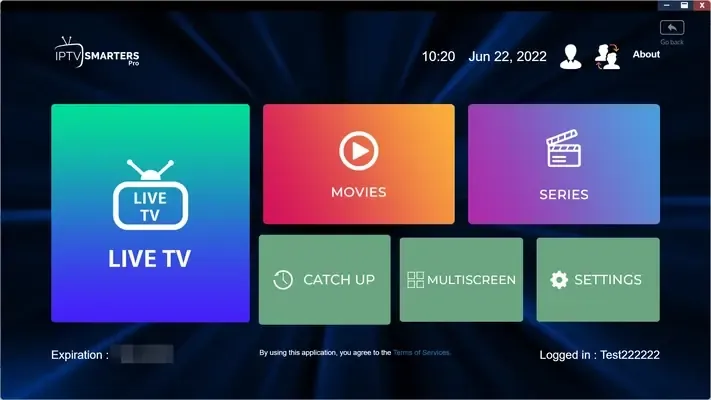
Die Schritte:
- Lade die Version für Windows oder Mac herunter und installiere sie.
- Wähle die Anmeldung per Xtream Codes API.
- Trage deine Zugangsdaten ein und bestätige.
VLC Player mit M3U-Link
VLC spielt deinen M3U-Link ohne Anmeldung ab, allerdings ohne TV-Guide und Mediathek. Das eignet sich für einen schnellen Test.
So geht es:
- Öffne VLC und wähle Medien.
- Klicke auf Netzwerkstream öffnen.
- Füge den M3U-Link ein und bestätige mit Wiedergabe.
- Öffne mit Strg+L die Senderliste.
IPTV auf MAG Box und Formuler
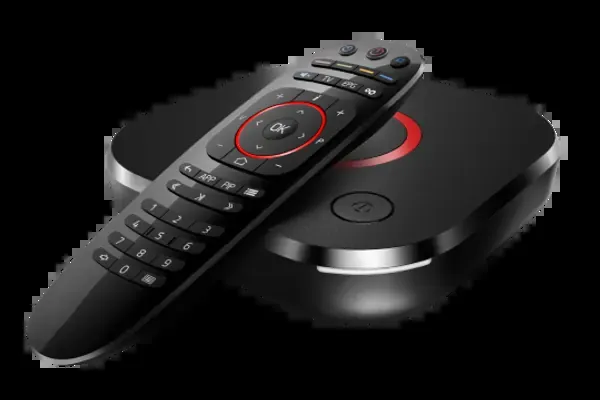
MAG Boxen und Formuler-Geräte arbeiten mit einer Portal-URL, die MAC-Adresse der Box wird bei uns registriert. Gib die MAC-Adresse bei der Bestellung an.
MAG Box einrichten
Bei der MAG Box trägst du nur die Portal-URL ein, alles Weitere lädt die Box selbst. Die Portal-URL erhältst du per E-Mail.
So geht es:
- Öffne Einstellungen und dann Systemeinstellungen.
- Wähle Server und danach Portale.
- Trage bei Portal 1 Name einen Namen und bei Portal 1 URL die Portal-URL ein.
- Setze unter Allgemein den NTP-Server auf pool.ntp.org.
- Speichere und starte die Box neu.
Formuler mit MYTVOnline 3
Auf Formuler-Boxen richtest du das Portal in der vorinstallierten App MYTVOnline 3 ein. Die MAC-Adresse zeigt die App selbst an.
Die Schritte:
- Öffne MYTVOnline 3 und das Menü.
- Wähle Content Manager und dann Source Manager.
- Tippe auf +Add und trage die Portal-URL ein.
- Bestätige mit Connect.
Erste Wiedergabe prüfen
Nach dem Einrichten prüfst du in zwei Minuten, ob Bild, Ton und TV-Guide richtig funktionieren. So erkennst du kleine Fehler sofort.
Deine Checkliste:
- Einen Sender wie Das Erste oder ZDF öffnen und Bild und Ton prüfen
- Bildformat 16:9 auswählen, falls das Bild verzerrt wirkt
- Tonspur in der Wiedergabe wechseln, wenn die Sprache nicht stimmt
- TV-Guide nach ein bis zwei Minuten öffnen, sonst EPG aktualisieren
- Einen Film aus der Mediathek starten
- Lieblingssender als Favoriten speichern
Troubleshooting: Typische Probleme beim IPTV installieren
Die meisten Fehler beim Einrichten entstehen durch Tippfehler oder eine schwache Verbindung. Die Tabelle zeigt die schnellste Lösung.
| Problem | Ursache | Lösung |
|---|---|---|
| Anmeldung fehlgeschlagen | Tippfehler, Leerzeichen, falsche Server-URL | Alle drei Felder von Hand neu eingeben |
| Playlist geladen, aber leer | App nicht neu geladen | In der App Reload oder Inhalte aktualisieren |
| Ton, aber kein Bild | Decoder passt nicht | Decoder von HW auf SW umstellen |
| TV-Guide leer | Cache oder falsche Uhrzeit | EPG aktualisieren, Uhrzeit automatisch |
| Bild ruckelt | Schwaches WLAN oder Stoßzeiten | LAN oder 5 GHz, Puffer auf Mittel |
| Verbindung bricht ab | Zweiter Bildschirm aktiv | App auf anderen Geräten schließen |
Ausführliche Hilfe bei Bildproblemen findest du im Ratgeber wenn IPTV ruckelt.
Welche App für welches Gerät?
Für jedes Gerät gibt es eine App, die sich mit unserem IPTV Abo im Alltag bewährt hat. Die Übersicht zeigt Empfehlung und Anmeldeart.
| Gerät | Empfohlene App | Login-Art |
|---|---|---|
| Fire TV Stick | TiviMate, IPTV Smarters Pro, IBO Player Pro | Xtream Codes oder MAC-Portal |
| Samsung Smart TV | IBO Player Pro, IPTV Smarters Pro | MAC-Portal oder Xtream Codes |
| LG Smart TV | IBO Player Pro, IPTV Smarters Pro | MAC-Portal oder Xtream Codes |
| Android TV / Google TV | TiviMate, OTT Navigator | Xtream Codes |
| Apple TV | IPTVX, Smarters Player Lite | Xtream Codes |
| iPhone / iPad | IPTVX, Smarters Player Lite | Xtream Codes |
| Android-Smartphone | IPTV Smarters Pro, Televizo | Xtream Codes |
| Windows / Mac | IPTV Smarters, VLC | Xtream Codes oder M3U |
| MAG Box | Integriertes Portal | Portal-URL und MAC |
| Formuler | MYTVOnline 3 | Portal-URL und MAC |
Passt dein Gerät nicht in die Liste, hilft dir der deutsche IPTV Support rund um die Uhr bei der Wahl der App.
Dein IPTV Abo für einen Bildschirm
Alle Anleitungen funktionieren mit jedem Abo von Top IPTV Anbieter, die Zugangsdaten kommen sofort per E-Mail. Jedes Abo gilt für einen Bildschirm.
Die meisten Kunden wählen das IPTV Abo für 12 Monate für 49 €. Alle Laufzeiten und Preise im Vergleich findest du beim IPTV Anbieter für Deutschland.
Häufige Fragen: IPTV installieren
Welche App ist die beste für IPTV?
Die beste App hängt vom Gerät ab. Auf Fire TV und Android TV überzeugt TiviMate, auf Samsung und LG IBO Player Pro oder IPTV Smarters Pro, auf Apple-Geräten IPTVX. Alle Apps funktionieren mit denselben Xtream-Codes-Zugangsdaten aus deinem IPTV Abo.
Soll ich Xtream Codes oder den M3U-Link nutzen?
Nutze Xtream Codes, wann immer die App es anbietet. Du bekommst damit TV-Guide, Filme und Serien mit Covern sowie Catch-up automatisch. Der M3U-Link ist nur die Ausweichlösung für Apps, die nichts anderes akzeptieren, etwa VLC.
Kann ich auf Samsung oder LG Apps per APK installieren?
Nein, Samsung (Tizen) und LG (webOS) erlauben keine APK-Installation. Du nutzt Apps aus dem jeweiligen Store, zum Beispiel IBO Player Pro oder IPTV Smarters Pro. Fehlt eine App im Store, ist ein Fire TV Stick am HDMI-Anschluss die einfachste Alternative.
Auf wie vielen Geräten darf ich mein IPTV Abo installieren?
Du kannst die Zugangsdaten auf mehreren Geräten einrichten, aber nur ein Bildschirm darf gleichzeitig streamen. Jedes Abo gilt für einen Bildschirm zur selben Zeit. Möchtest du auf zwei Fernsehern parallel schauen, brauchst du ein zweites Abo.
Warum zeigt der TV-Guide keine Daten an?
Meist braucht der EPG nach der ersten Anmeldung ein bis zwei Minuten. Bleibt er leer, aktualisiere den EPG in der App und leere den Cache des Geräts. Prüfe außerdem, ob Datum und Uhrzeit am Gerät automatisch eingestellt sind.
Was mache ich, wenn die Anmeldung fehlschlägt?
Tippe Server-URL, Benutzername und Passwort von Hand neu ein, ohne Leerzeichen am Ende. Achte auf Verwechslungen wie O und 0 oder l und 1. Klappt es dann nicht, schreib an support@topiptvanbieter.com, der Support hilft 24/7 auf Deutsch.