
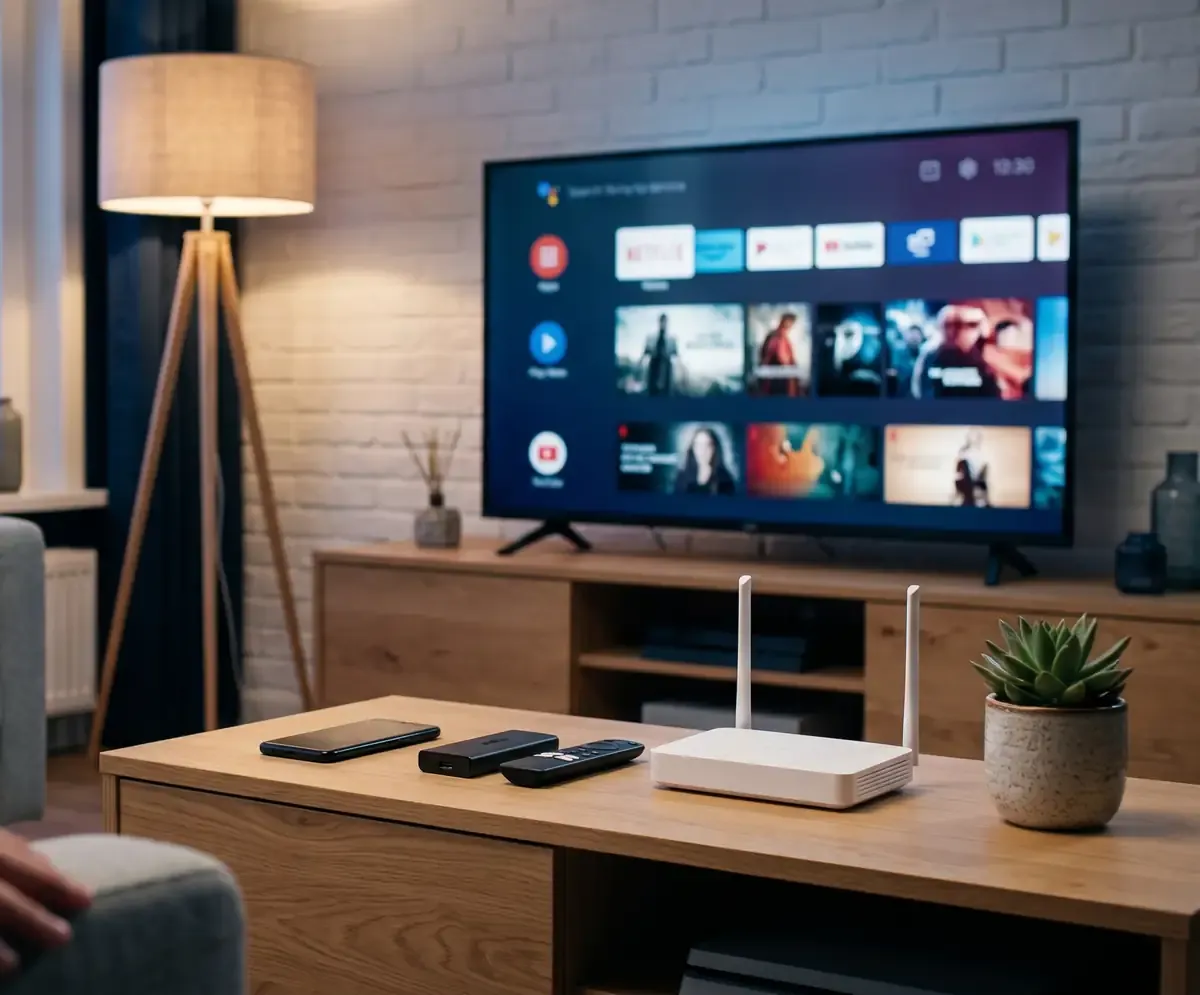
Der Fire TV Stick ist das beliebteste Gerät für IPTV in Deutschland, weil er günstig ist, an jeden HDMI-Anschluss passt und fast jede Player-App ausführt. Die meisten IPTV-Apps stehen allerdings nicht im Amazon Appstore, du installierst sie deshalb über die App Downloader. Diese Anleitung geht tiefer als die Übersicht zum IPTV installieren und zeigt dir pro Methode jeden Klick, dazu die Einstellungen, die auf dem Stick wirklich etwas bringen.
Das brauchst du für IPTV auf dem Fire TV
Für IPTV auf dem Fire TV brauchst du einen aktuellen Stick, deine Zugangsdaten per E-Mail und mindestens 10 Mbit/s am Gerät. Mehr Zubehör ist nicht nötig.
Deine Checkliste:
- Gerät: Fire TV Stick 4K, 4K Max oder Fire TV Cube für 4K; der Fire TV Stick Lite reicht für Full HD
- Zugangsdaten: Server-URL, Benutzername und Passwort aus deinem IPTV Abo
- Internet: HD 6 bis 10 Mbit/s, Full HD 10 bis 15 Mbit/s, 4K 25 bis 40 Mbit/s
- Verbindung: 5-GHz-WLAN oder der offizielle Ethernet-Adapter, der Cube hat LAN eingebaut
- Speicher: etwa 1 GB frei für App und TV-Guide
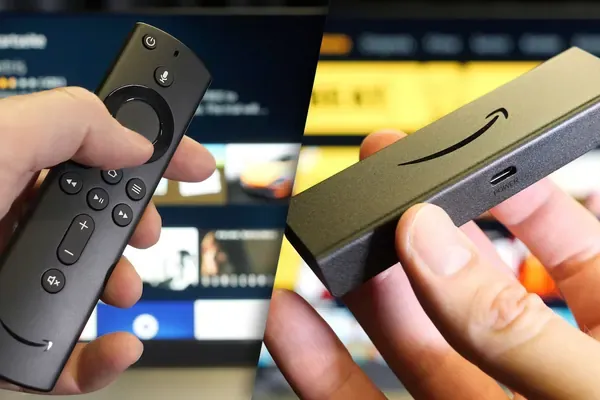
Welcher Fire TV Stick passt zu deinem IPTV Abo?
Für 4K-Sport und große Senderlisten ist der Fire TV Stick 4K Max die beste Wahl, für Full HD reicht der Lite. Entscheidend sind Arbeitsspeicher und WLAN.
Die Modelle im Vergleich:
| Modell | Bildqualität | Für IPTV geeignet |
|---|---|---|
| Fire TV Stick Lite | bis Full HD | Nebenfernseher, kleine Listen |
| Fire TV Stick 4K | bis 4K | Wohnzimmer, Filme und Serien |
| Fire TV Stick 4K Max | bis 4K | große Listen, schnelles Umschalten |
| Fire TV Cube | bis 4K | LAN eingebaut, ideal für Sport |
Methode 1: TiviMate per Downloader installieren
TiviMate ist auf dem Fire TV Stick die beste IPTV-App, weil der TV-Guide wie bei Kabel-TV aussieht und das Umschalten schnell geht. Die Installation dauert etwa zehn Minuten.
Die acht Schritte teilen sich in zwei Phasen:
Downloader auf dem Fire TV freigeben
Die Freigabe für Downloader richtest du nur einmal ein, danach installierst du jede weitere IPTV-App in zwei Minuten.
So gehst du vor:
- Suche im Startbildschirm unter Suchen nach
Downloaderund installiere die App mit dem orangefarbenen Symbol. - Fehlen die Entwickleroptionen, öffne Einstellungen, Mein Fire TV, Info und drücke siebenmal auf den Gerätenamen.
- Öffne Mein Fire TV, Entwickleroptionen, Unbekannte Apps installieren und stelle Downloader auf AN.
TiviMate laden und anmelden
Jetzt lädst du TiviMate über die offizielle Adresse und meldest dich mit den Xtream-Codes-Daten aus deiner E-Mail an.
Weiter geht es so:
- Starte Downloader, tippe
https://tivimate.comin das Adressfeld und bestätige mit Go. - Wähle Installieren, danach Fertig statt Öffnen, und lösche die Installationsdatei mit Löschen.
- Öffne TiviMate, wähle Playlist hinzufügen und als Anmeldeart Xtream Codes.
- Trage Server-URL, Benutzername und Passwort ein, setze den Haken für Filme und Serien und wähle Weiter.
- Vergib einen Namen, bestätige mit Fertig und warte, bis Sender und TV-Guide geladen sind.
TiviMate Premium auf dem Fire TV
Die Grundversion von TiviMate verwaltet eine Playlist mit Live-TV und TV-Guide, Premium schaltet Catch-up und Aufnahmen frei. Am Stick selbst kannst du Premium nicht kaufen.
Das solltest du wissen (Stand: Oktober 2026):
- Kauf nur in der Smartphone-App TiviMate Companion
- Jahres- oder Dauerlizenz, gültig für bis zu fünf Geräte
- Freischalten am Stick unter Einstellungen mit E-Mail und Passwort
- Premium betrifft nur den Player, nicht die Sender
Methode 2: IPTV Smarters Pro per Downloader
IPTV Smarters Pro ist die einfachste App für Einsteiger, mit großen Kacheln für Live-TV, Filme, Serien und Catch-up. Die Freigabe für Downloader aus Methode 1 gilt weiter.
So geht es:
- Öffne Downloader und tippe die offizielle Download-Adresse der Smarters-Webseite ein.
- Installiere die App und wähle wieder Fertig und Löschen.
- Starte IPTV Smarters Pro und wähle Login with Xtream Codes API.
- Trage Namen, Benutzername, Passwort und Server-URL ein und bestätige mit Add User.
Einen offiziellen Kurzcode gibt es nicht. Alle Details erklärt der Beitrag IPTV Smarters Pro auf dem Fire TV Stick einrichten.
Methode 3: IBO Player Pro aus dem Appstore
IBO Player Pro ist die Ausweichlösung, wenn du lange Adressen nicht mit der Fernbedienung tippen möchtest. Die Zugangsdaten trägst du am Handy ein.
So läuft es ab:
- Installiere IBO Player Pro aus dem Amazon Appstore oder per Downloader.
- Starte die App und notiere MAC-Adresse und Device Key.
- Melde dich am Handy auf
iboplayer.com/device/loginan und wähle Add XC Playlist. - Speichere mit Save und drücke am Fire TV Reload.
Nach sieben Tagen braucht die App eine einmalige Lizenz (Stand: Oktober 2026). Mehr im Ratgeber IBO Player Pro für den Fire TV Stick.
Login mit Xtream Codes auf dem Fire TV
Auf dem Fire TV Stick meldest du dich immer mit Xtream Codes an, weil drei kurze Felder schneller getippt sind als ein langer M3U-Link. Dazu kommen TV-Guide und Filmcover automatisch.
So füllst du die Felder aus:
| Feld | Was du einträgst | Typischer Fehler |
|---|---|---|
| Server-URL | Adresse mit Port, z. B. http://SERVER:8080 | Schrägstrich am Ende |
| Benutzername | Wert aus der E-Mail | O statt 0, l statt 1 |
| Passwort | Wert aus der E-Mail | Leerzeichen am Ende |
Hast du nur den M3U-Link zur Hand, steht der Benutzername hinter username=, das Passwort hinter password= und die Server-URL vor /get.php.
Erste Wiedergabe am Fire TV prüfen
Nach dem Login prüfst du in zwei Minuten, ob Bild, Ton, TV-Guide und Mediathek auf dem Stick sauber laufen. So fallen Fehler sofort auf.
Teste diese Punkte:
- Öffne Das Erste oder ZDF und achte auf flüssiges Bild ohne Aussetzer
- Drücke OK oder Nach unten, um Bildformat und Tonspur zu wählen
- Öffne nach ein bis zwei Minuten den TV-Guide; bleibt er leer, wähle EPG aktualisieren
- Starte einen Film und spule einmal vor
- Halte die Home-Taste gedrückt und lege die App unter Apps nach vorne
Einstellungen für flüssiges IPTV auf dem Stick
Mit vier Einstellungen in TiviMate läuft IPTV auf dem Fire TV Stick spürbar ruhiger, besonders bei Fußball am Abend. Du findest sie unter Einstellungen und Wiedergabe.
Empfohlene Werte:
| Einstellung | Wert | Wirkung |
|---|---|---|
| Puffergröße | Mittel | guter Kompromiss aus Tempo und Stabilität |
| Video- und Audiodecoder | Hardware | flüssige 50 Bilder pro Sekunde |
| EPG-Aktualisierung | 24 Stunden | aktueller Guide, wenig Last |
| Vergangene EPG-Tage | 1 | spart Speicher auf dem Stick |
Wird der Stick träge, öffne Einstellungen, Anwendungen, Installierte Anwendungen verwalten, wähle die App und dann Cache leeren, nicht Daten löschen.
Probleme auf dem Fire TV Stick lösen
Die meisten Fehler auf dem Fire TV entstehen durch Tippfehler, volle Caches oder schwaches WLAN hinter dem Fernseher. Die Tabelle zeigt die schnellste Lösung.
| Problem | Ursache | Lösung |
|---|---|---|
| Downloader darf nicht installieren | Freigabe fehlt | Unbekannte Apps installieren für Downloader auf AN |
| Anmeldung fehlgeschlagen | Tippfehler oder Leerzeichen | Alle drei Felder von Hand neu eingeben |
| Ton, aber kein Bild | Decoder passt nicht zum Format | Decoder auf Software stellen oder VLC als externen Player nutzen |
| TV-Guide leer | Cache oder falsche Uhrzeit | EPG aktualisieren, Cache leeren |
| Ruckeln am Abend | WLAN hinter dem TV zu schwach | 5 GHz oder Ethernet-Adapter, Puffer Mittel |
| Verbindung bricht ab | zweites Gerät streamt | App auf anderen Geräten schließen |
Bleibt ein Fehler bestehen, hilft dir der IPTV Support auf Deutsch rund um die Uhr weiter.
Dein IPTV Abo für den Fire TV Stick
Jedes Abo von Top IPTV Anbieter läuft mit TiviMate, IPTV Smarters Pro und IBO Player Pro auf dem Fire TV Stick. Die Zugangsdaten kommen sofort per E-Mail.
Am häufigsten gewählt wird das IPTV Abo für 12 Monate für 49 €. Nutzt du statt eines Sticks einen Fernseher mit Google TV, folge der Anleitung für Android TV und Google TV. Alle Laufzeiten im Vergleich findest du beim IPTV Anbieter für Deutschland.
Fragen zu IPTV auf Fire TV Stick
Welcher Fire TV Stick eignet sich am besten für IPTV?
Für IPTV in 4K nimmst du den Fire TV Stick 4K, den 4K Max oder den Fire TV Cube. Der 4K Max hat mehr Arbeitsspeicher und lädt große Senderlisten spürbar schneller. Der Fire TV Stick Lite reicht für Full HD, stößt bei vielen Kategorien aber schneller an seine Grenzen.
Gibt es einen Downloader-Code für TiviMate?
Für TiviMate gibst du im Downloader einfach die Adresse https://tivimate.com ein, einen Zahlencode brauchst du nicht. Für IPTV Smarters Pro und IBO Player Pro tippst du die offizielle Download-Adresse der jeweiligen Webseite ein. Meide Codes aus Foren, sie führen oft zu veralteten Dateien.
Ist TiviMate auf dem Fire TV Stick ohne Premium nutzbar?
Ja, die Grundversion von TiviMate verwaltet eine Playlist mit Live-TV und TV-Guide. Für Catch-up, Aufnahmen und mehrere Playlists brauchst du Premium. Das kaufst du nicht am Stick, sondern in der Smartphone-App TiviMate Companion (Stand: Oktober 2026).
Brauche ich am Fire TV Stick ein LAN-Kabel?
Nein, ein gutes 5-GHz-WLAN reicht für HD und Full HD. Für 4K und Fußball am Abend ist ein Kabel aber stabiler. Die Sticks haben keinen LAN-Anschluss, deshalb nutzt du den offiziellen Ethernet-Adapter von Amazon. Der Fire TV Cube hat einen LAN-Anschluss bereits eingebaut.
Kann ich das IPTV Abo auf Fire TV und Handy gleichzeitig nutzen?
Du kannst die Zugangsdaten auf beiden Geräten einrichten, aber nur eines darf gleichzeitig streamen. Jedes Abo gilt für einen Bildschirm zur selben Zeit. Läuft der Stream parallel, bricht die Verbindung ab. Für zwei Bildschirme gleichzeitig brauchst du ein zweites Abo.